Bewertungslink

bewertungsbildschirm
Passen Sie den Link an, den Sie an Ihre Kunden senden, um Bewertungen zu erhalten.

Bewertungslink

Der wichtigste Teil von Rateflow. Dies ist der Link, den Sie an all Ihre Kunden, Klienten und Patienten senden, um Bewertungen anzufordern. Auf dieser Seite wird den Nutzern ein privates Feedback-Formular angezeigt, wenn sie 1-3 Sterne anklicken, oder Optionen zur Abgabe einer öffentlichen Bewertung, wenn sie 4-5 Sterne anklicken. Diese Seite ist vollständig anpassbar, damit Sie den Link im Einklang mit Ihrer Markenidentität gestalten können.


Einstellungen für den Bewertungslink

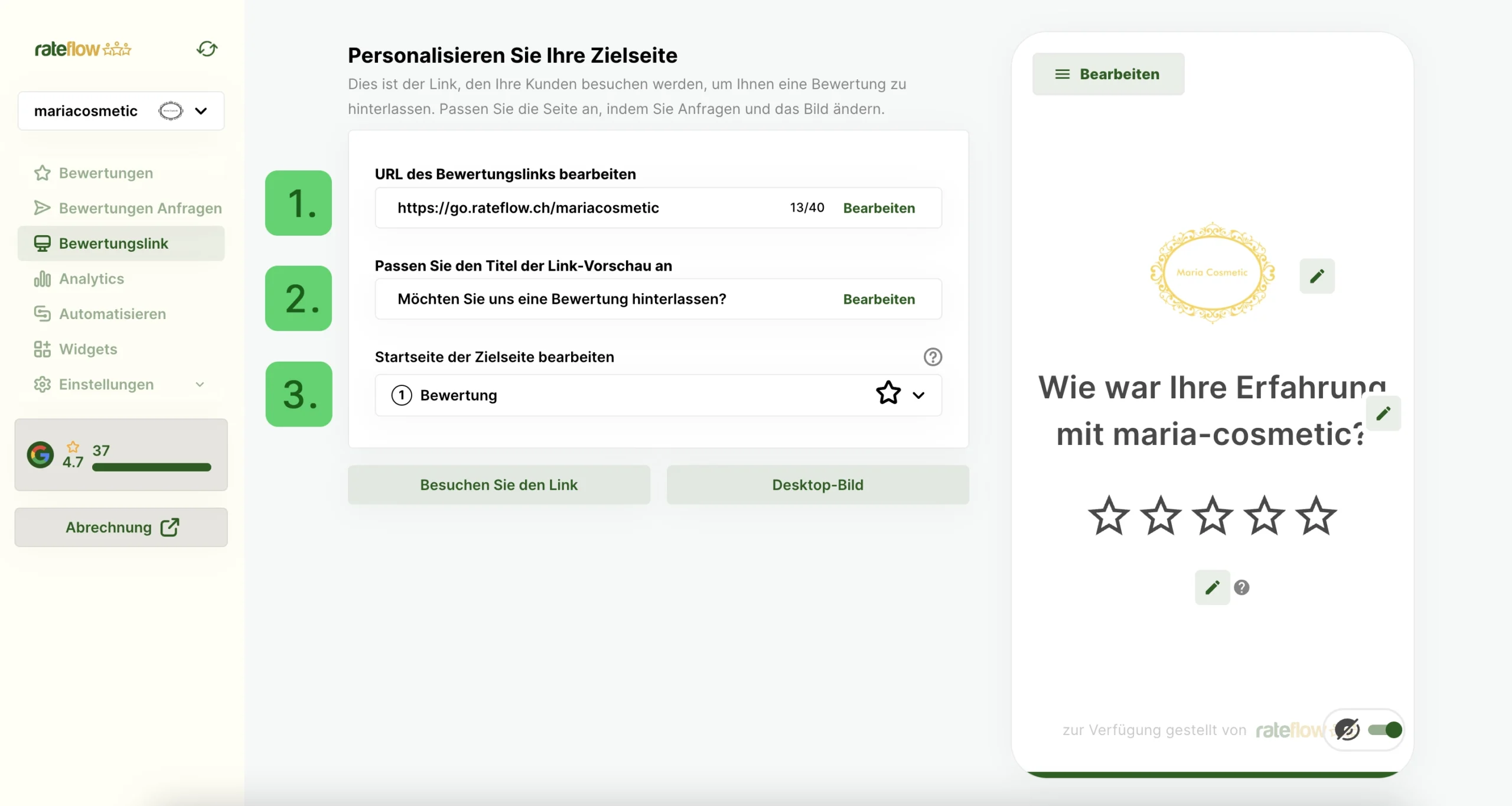
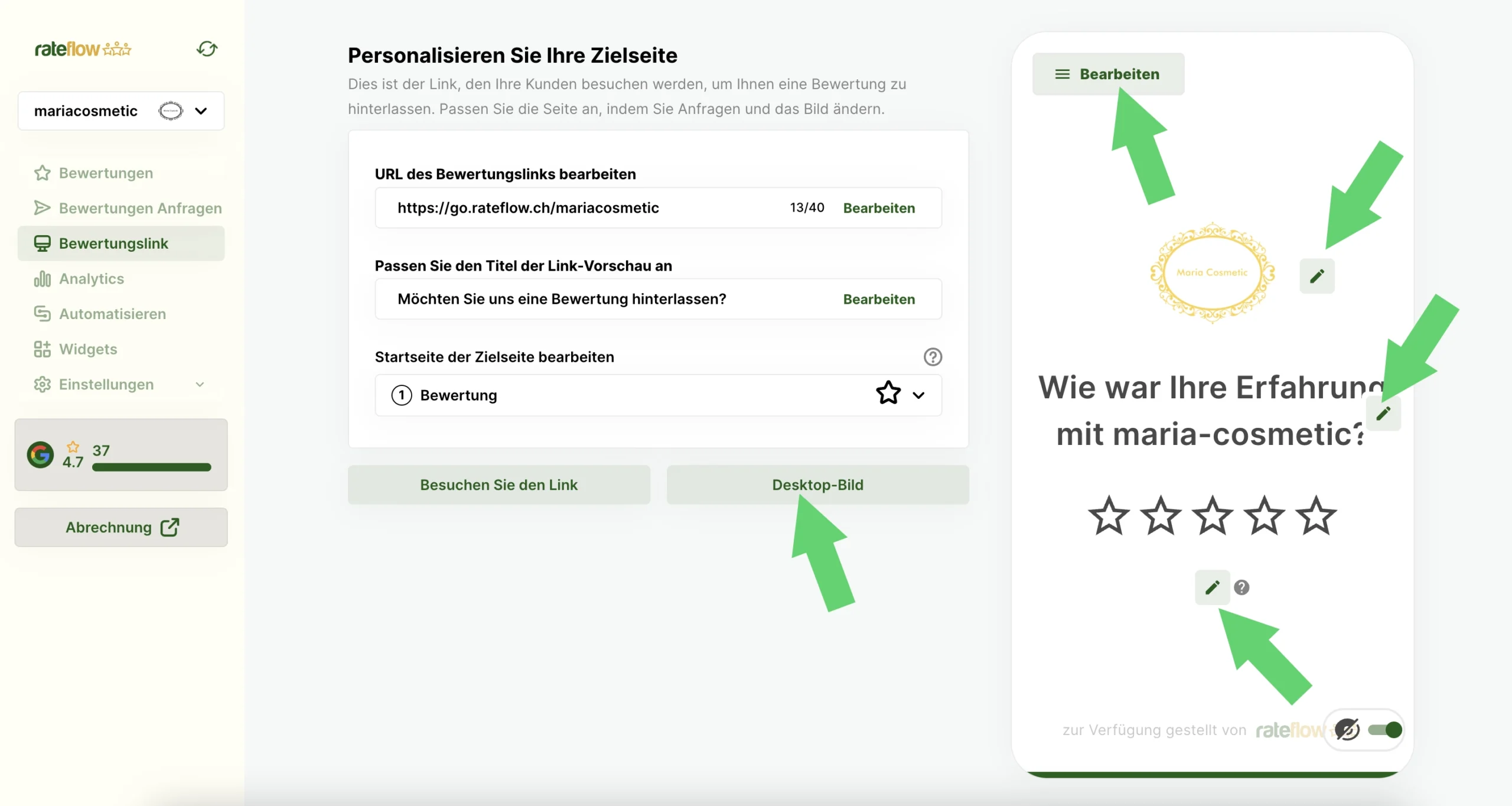
1. Bearbeiten Sie die URL Ihres Bewertungslinks.
2. Bearbeiten Sie den Vorschautext des Links. Dieser Text wird in der SMS-Vorschau angezeigt.
3. Wählen Sie, ob den Nutzern zuerst ein Sternefilter angezeigt werden soll, um festzustellen, ob sie ein privates Feedback-Formular für 1-3 Sterne und Ihre öffentlichen Bewertungsoptionen für 4-5 Sterne sehen. Oder Sie können diese Funktion deaktivieren, sodass den Rezensenten zuerst Ihre öffentlichen Bewertungsoptionen angezeigt werden.

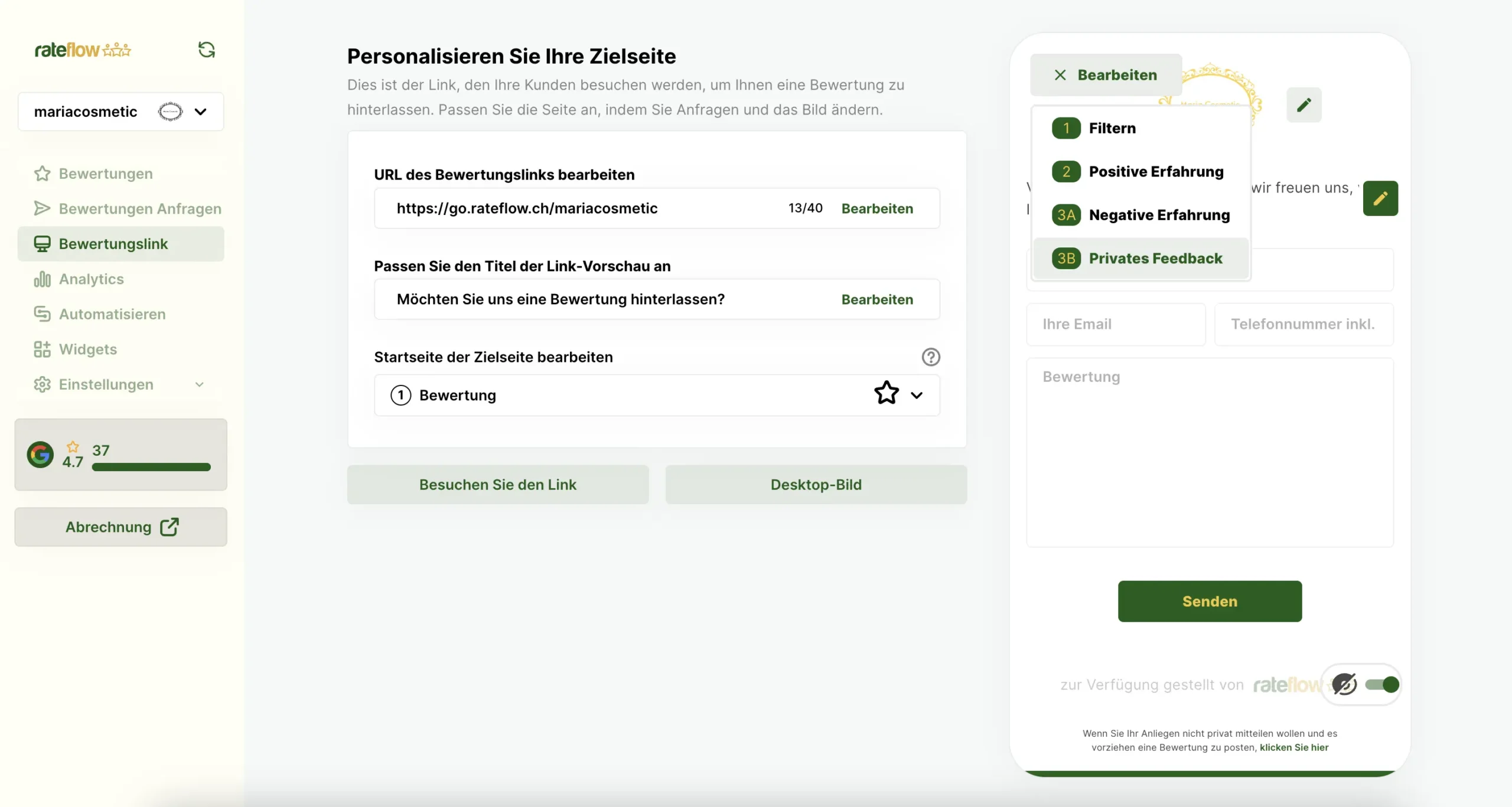
Anpassung Ihres Bewertungsbildschirms

Ändern Sie Ihr Logo und den Text, den der Bewerter zuerst sieht. Passen Sie die Texte und Bilder an Ihre Markenidentität und Ihr Unternehmensimage an.

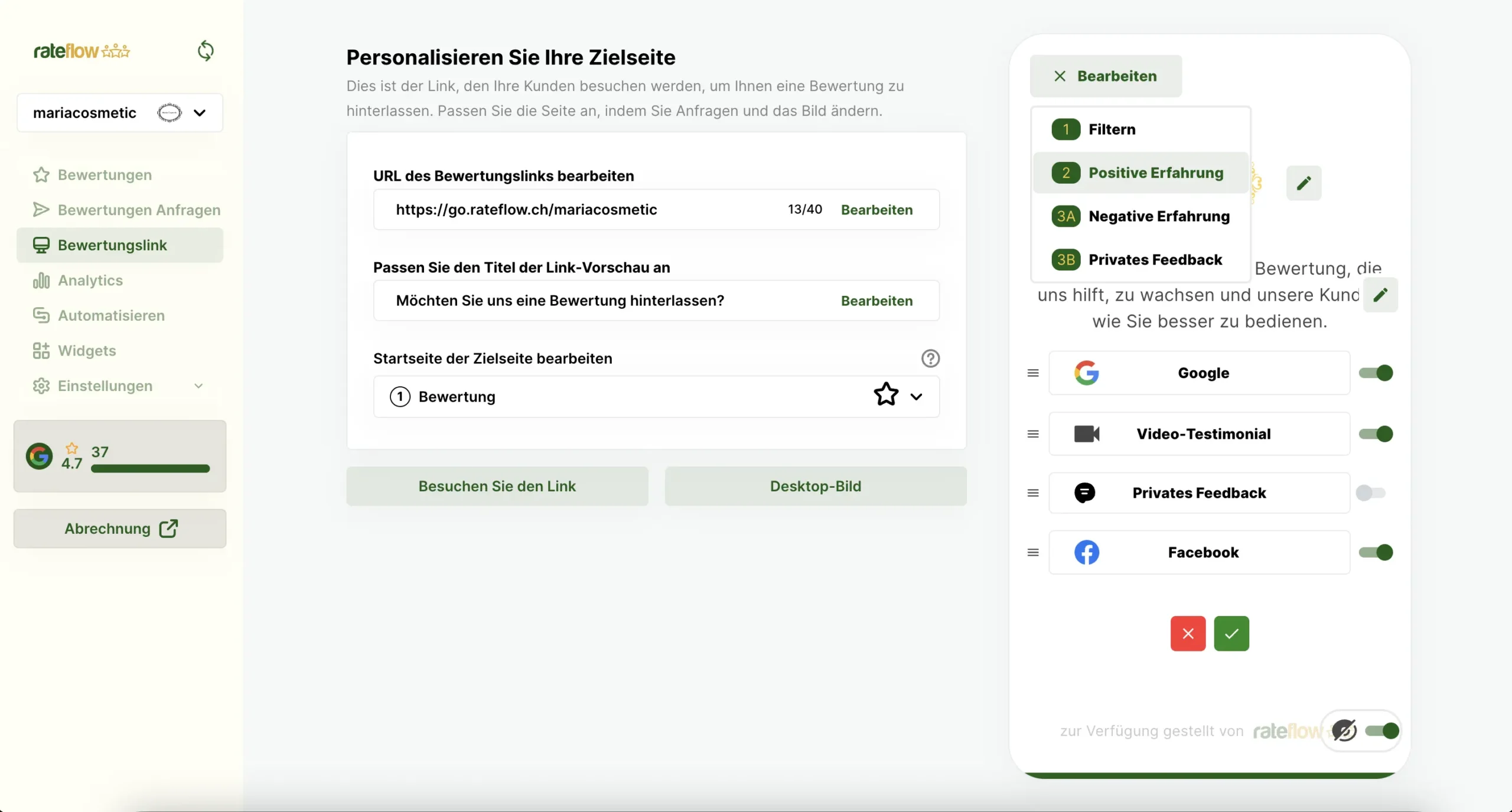
Bearbeitung des Plattform-Auswahlbildschirms

Bearbeiten Sie den Text, den Sie Nutzern anzeigen, die 4-5 Sterne auswählen, und blenden Sie Ihre integrierten Bewertungsseiten ein oder aus.

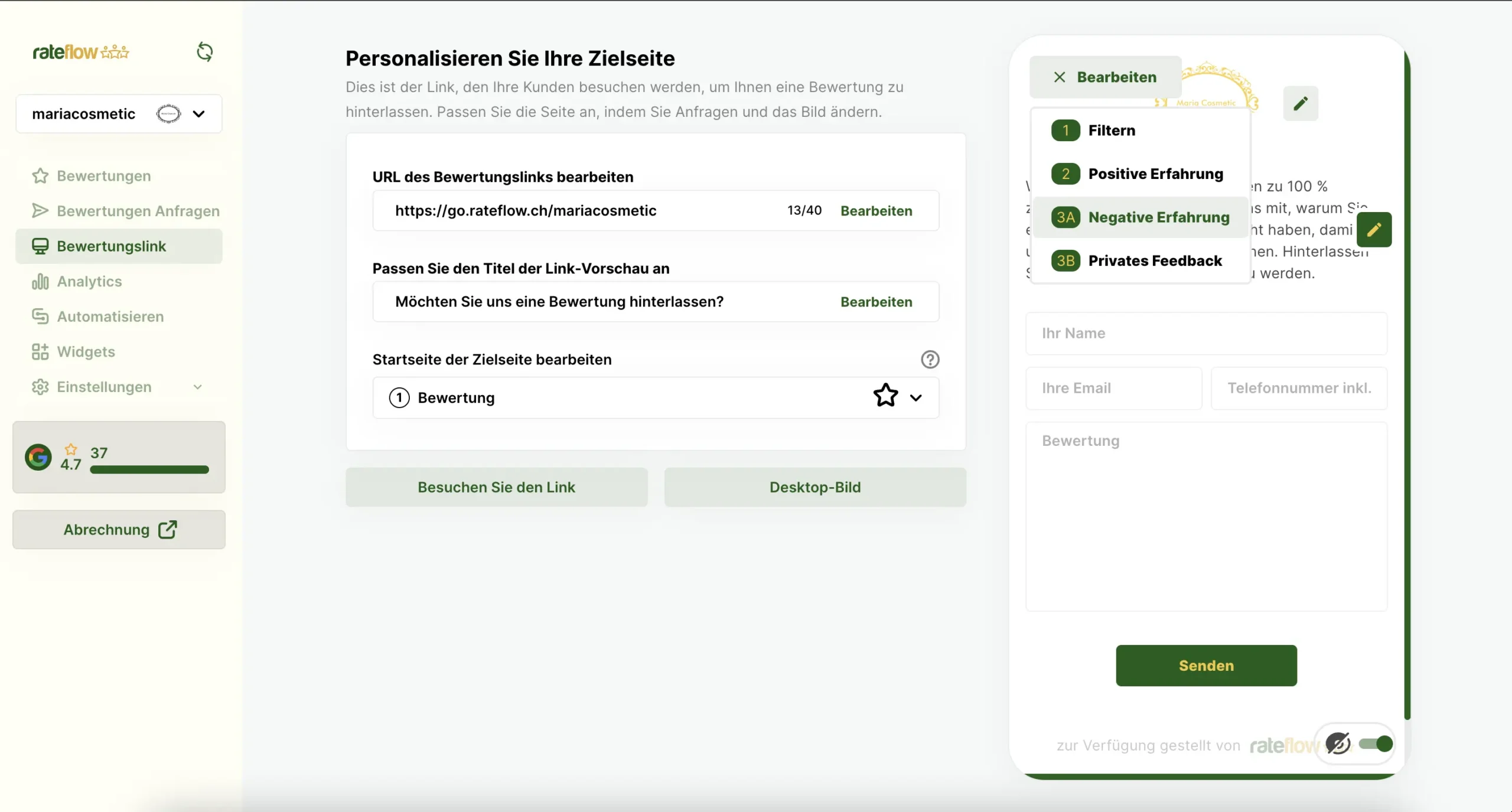
Bearbeitung des negativen Feedback-Bildschirms

Bearbeiten Sie den Text, den Sie Nutzern anzeigen, die 1-3 Sterne auswählen.

Bearbeitung des privaten Feedback-Bildschirms

Wenn Sie die Option „Privates Feedback“ im Plattform-Auswahlbildschirm aktiviert haben, können Sie den Text bearbeiten, der den Rezensenten angezeigt wird, die die Option „Privates Feedback“ auswählen.

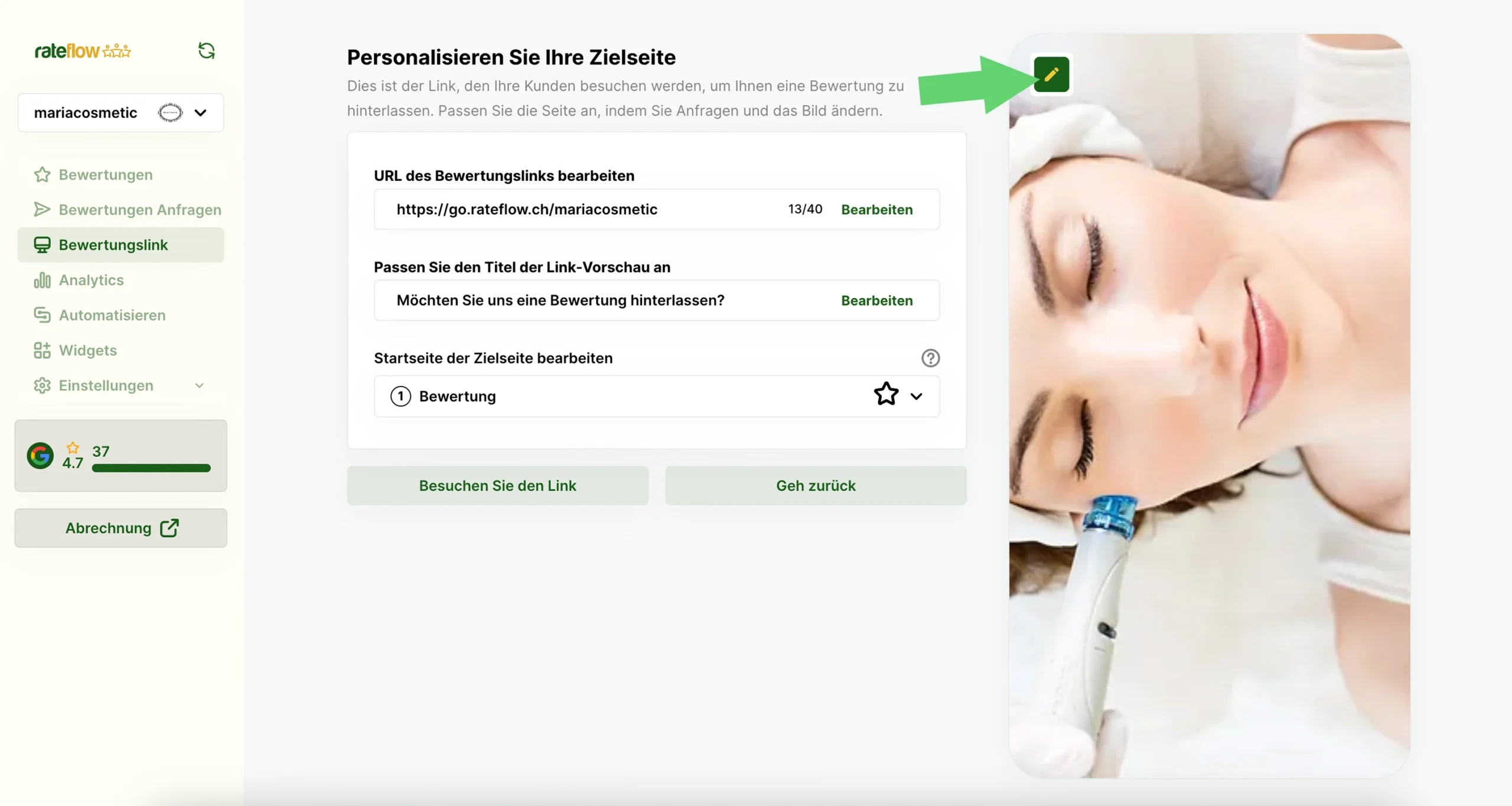
Bearbeitung des Desktop-Bildes

Wenn Nutzer Ihren Bewertungslink auf einem Desktop anzeigen, haben Sie die Möglichkeit, ein Bild Ihres Unternehmens anzuzeigen. Sie können dieses Bild jederzeit bearbeiten und ändern.

Benötigen Sie Hilfe?

Google Bewertungen boosten

Unverbindliche Beratung